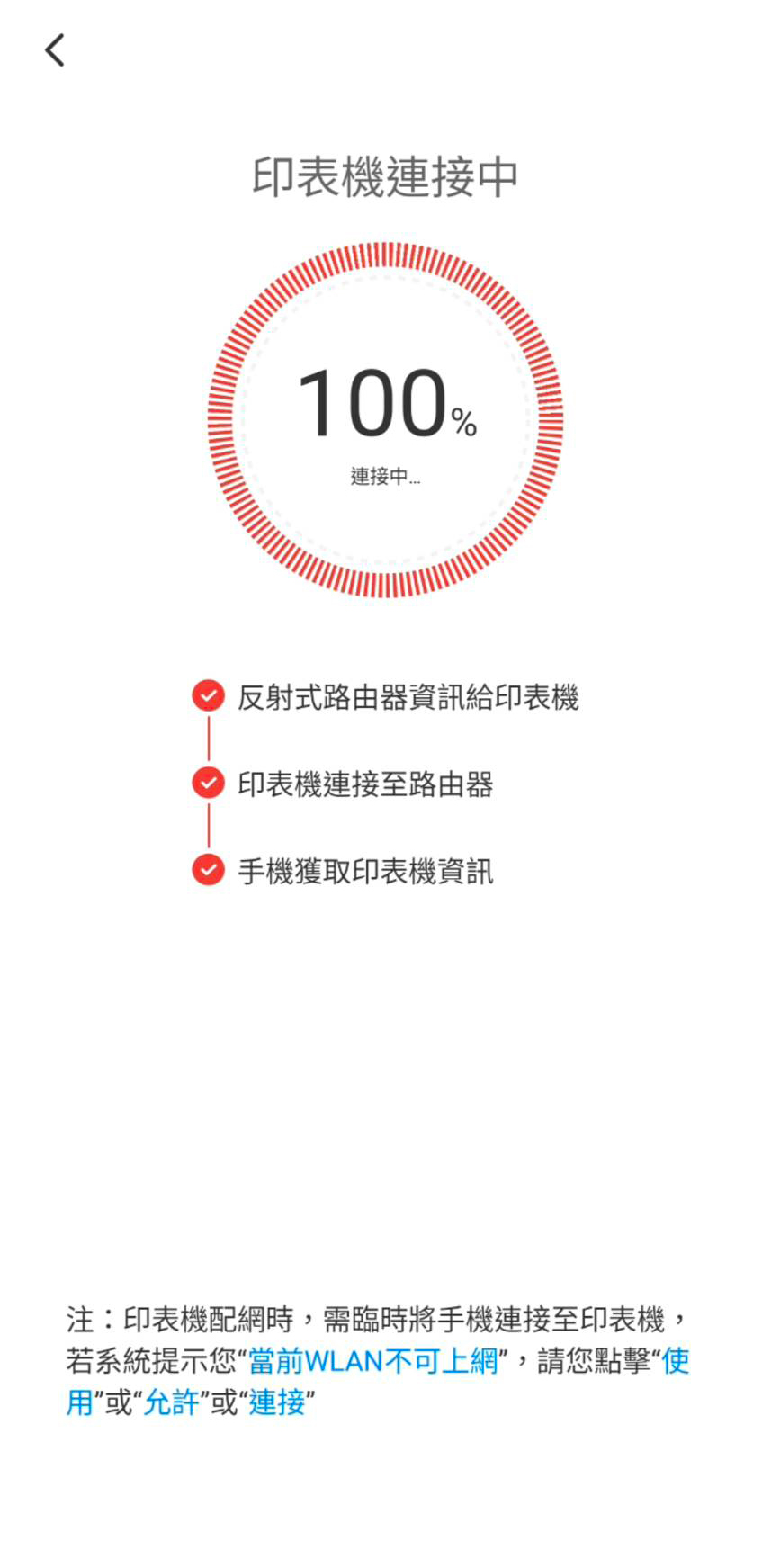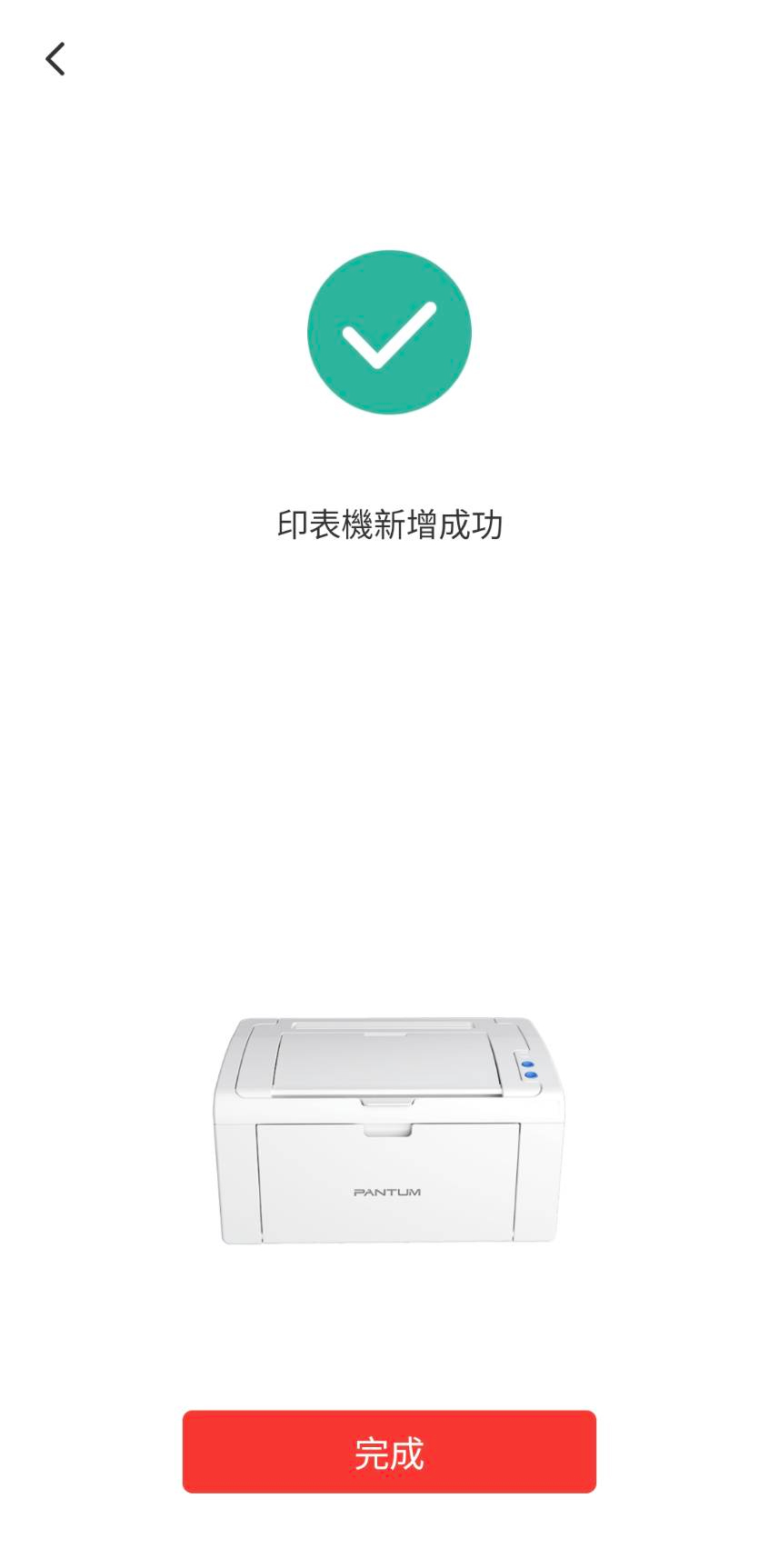
影片版教學:點我
【Wi-Fi安裝教學】
1. 確認電腦已通過Wi-Fi連接至路由器。
2. 使用USB連接線將印表機連接至電腦,並開啟印表機電源。
3. 下載官網驅動程式。(官網驅動連結)
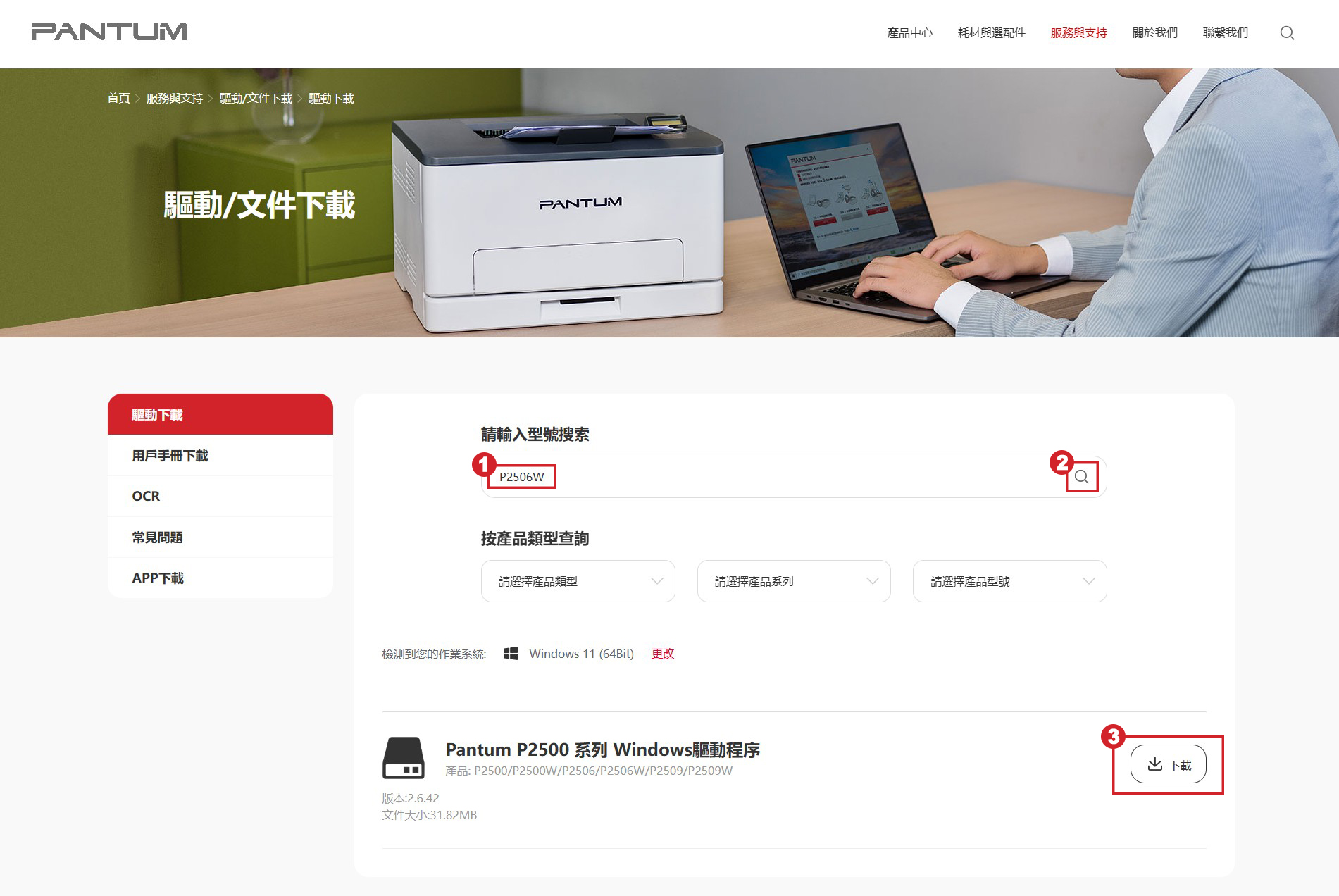
4. 至下載資料夾點擊「Pantum P2200-P2500-P2600-S2000 Series Windows Driver」,運行安裝程式。
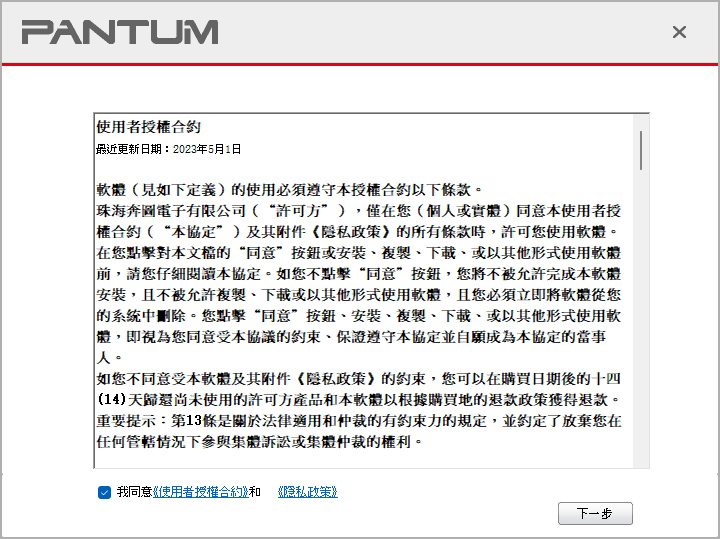
5. 閱讀並同意《使用者授權合約》和《隱私政策》協定條款,點擊介面右下角的“下一步”按鈕,進入驅動安裝介面。
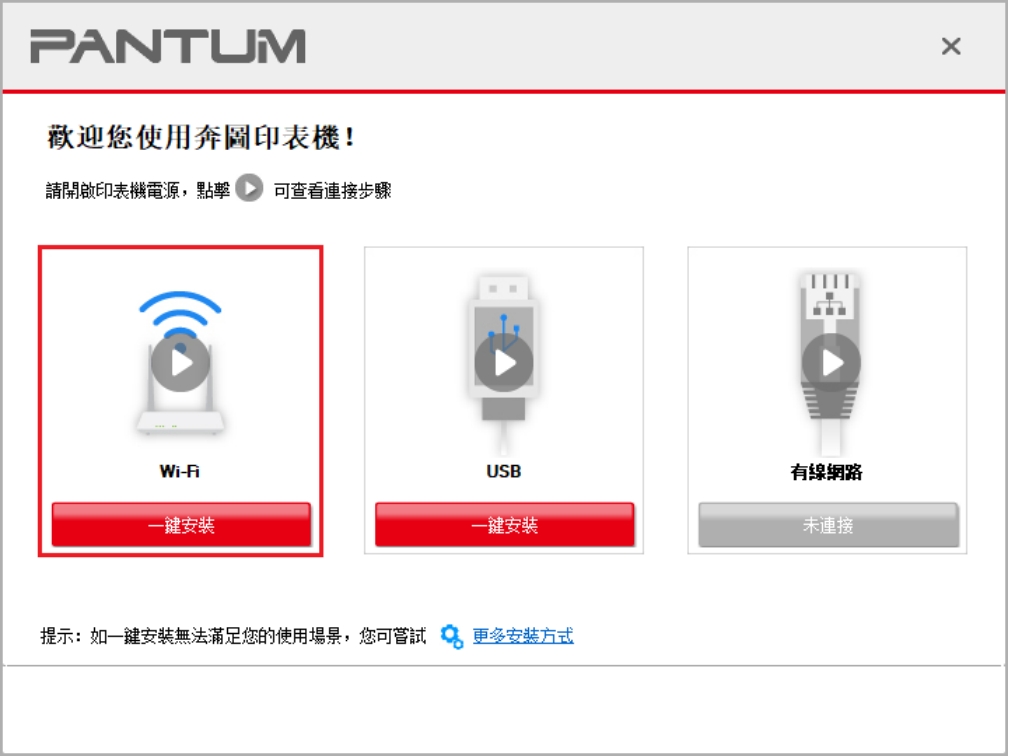
6. 點擊Wi-Fi下方的「一鍵安裝」按鈕進行驅動軟體安裝。
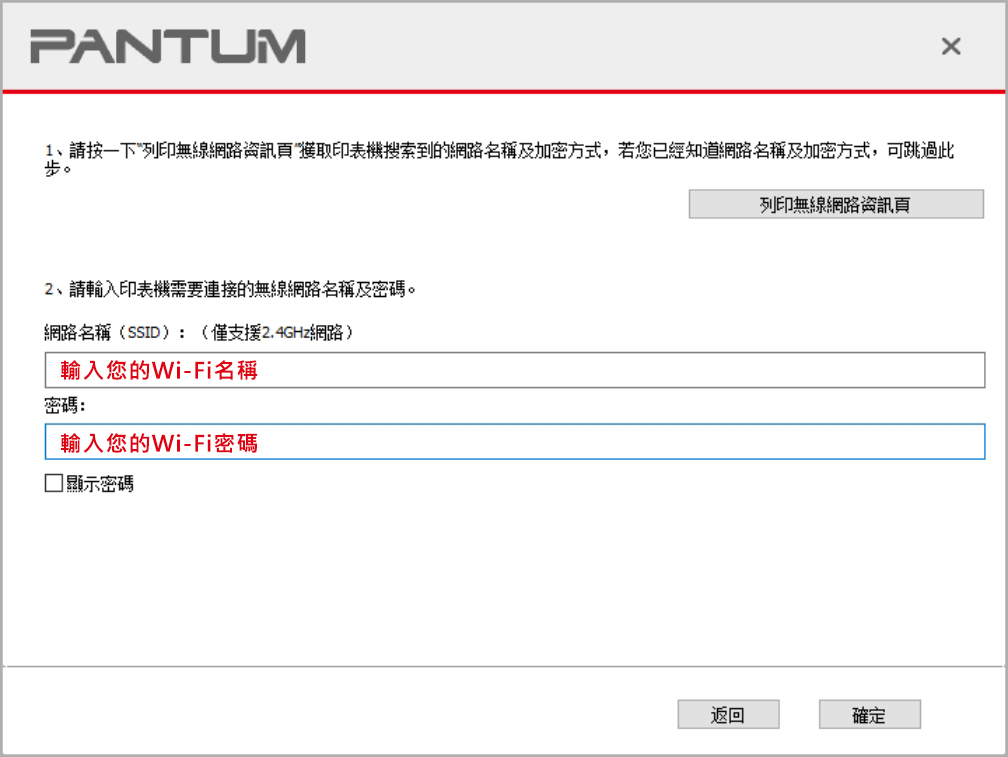
7-1. 輸入您需接入的無線網路的網路名稱(SSID)和密碼,點擊「確定」按鈕進入安裝過程,
安裝過程可能需一定時間,時間長短與您電腦配置有關,請您耐心等待。
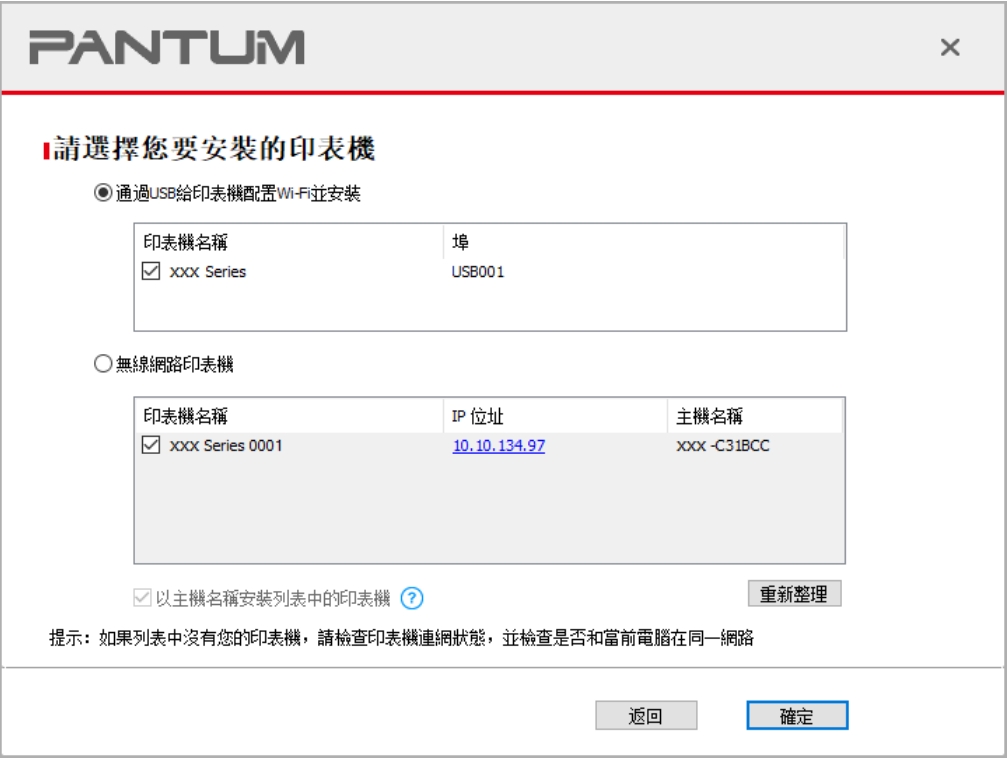
7-2. 如果搜尋到多台印表機,請選擇「透過USB給印表機配置Wi-Fi並安裝」並點擊選USB印表機,
點擊「確定」按鈕,進入安裝過程自行完成網路配置及驅動安裝。
8. 安裝完成,點擊“列印測試頁”,如果您的印表機能列印測試頁,說明您已經正確安裝印表機驅動。
【Wi-Fi Direct安裝教學】
1. iOS系統至app store,Android系統至google play下載「Pantum Mobile Print & Scan」。(官方提供QRcode下載)

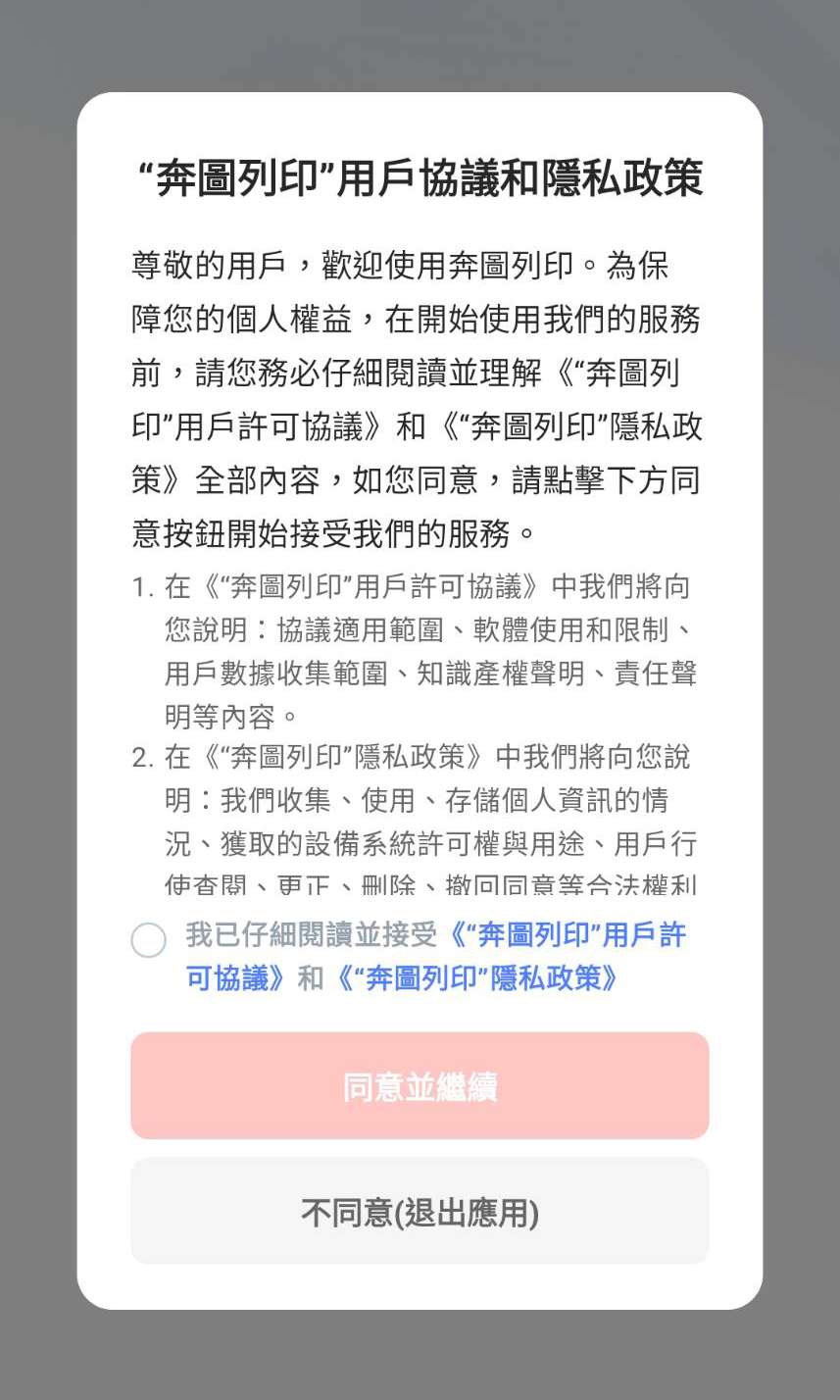
2. 閱讀並同意《用戶許可協議》和《隱私政策》協定條款,並繼續設定。
3. 至app首頁添加驅動,且短按印表機上的Wi-Fi按鈕以開啟熱點。

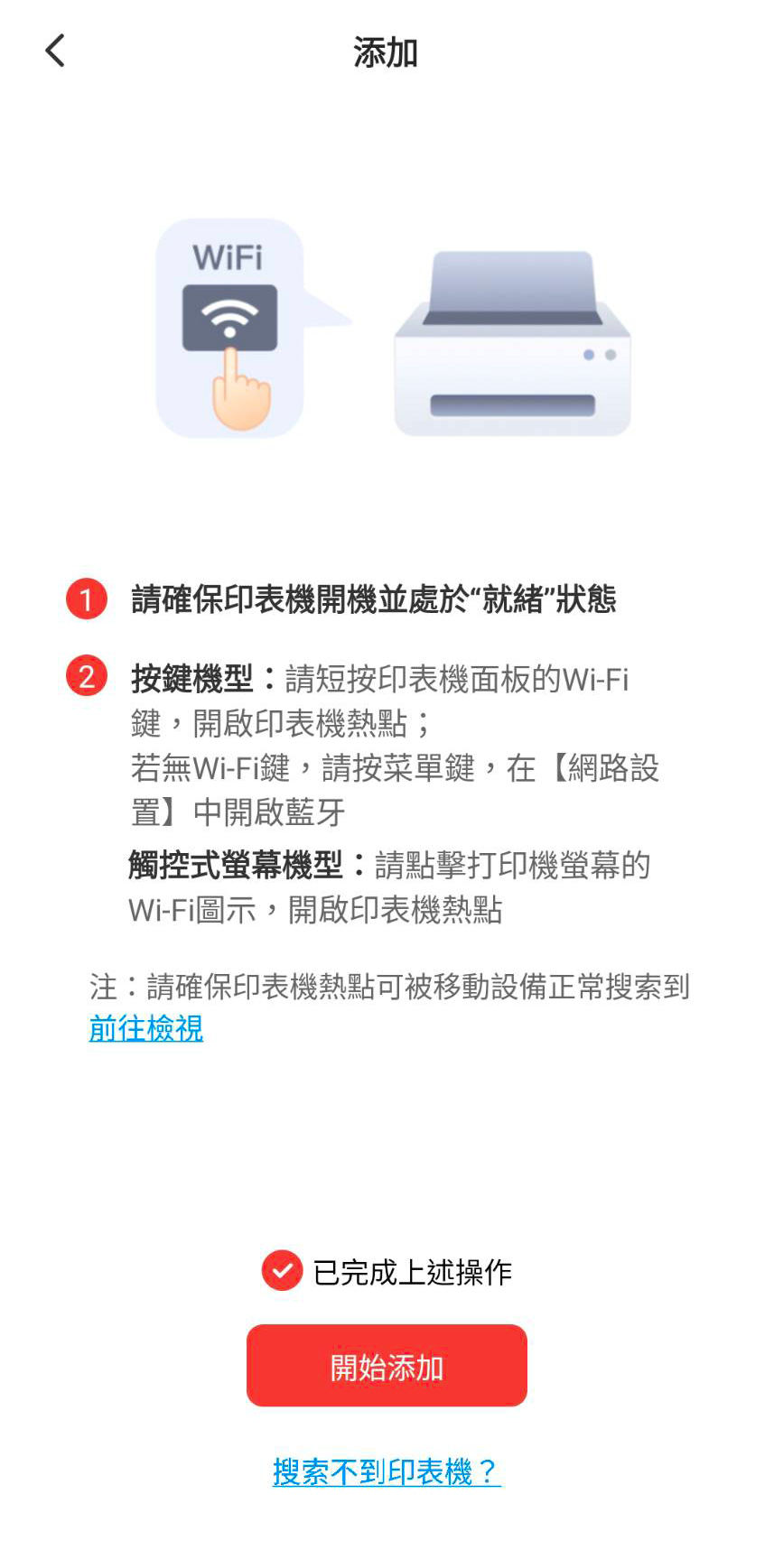
4. 輸入您的Wi-Fi名稱及密碼後,點選下一步。
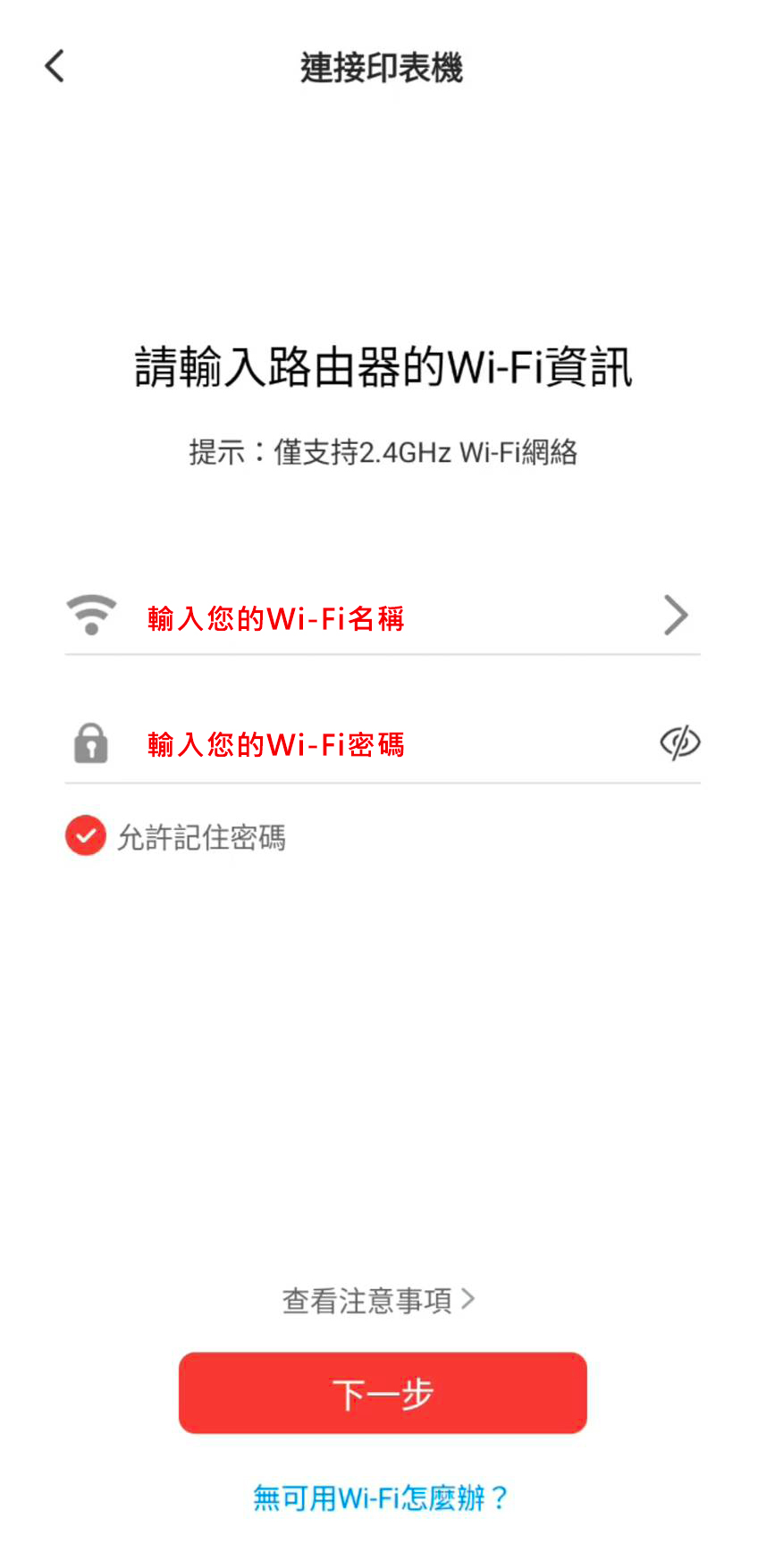
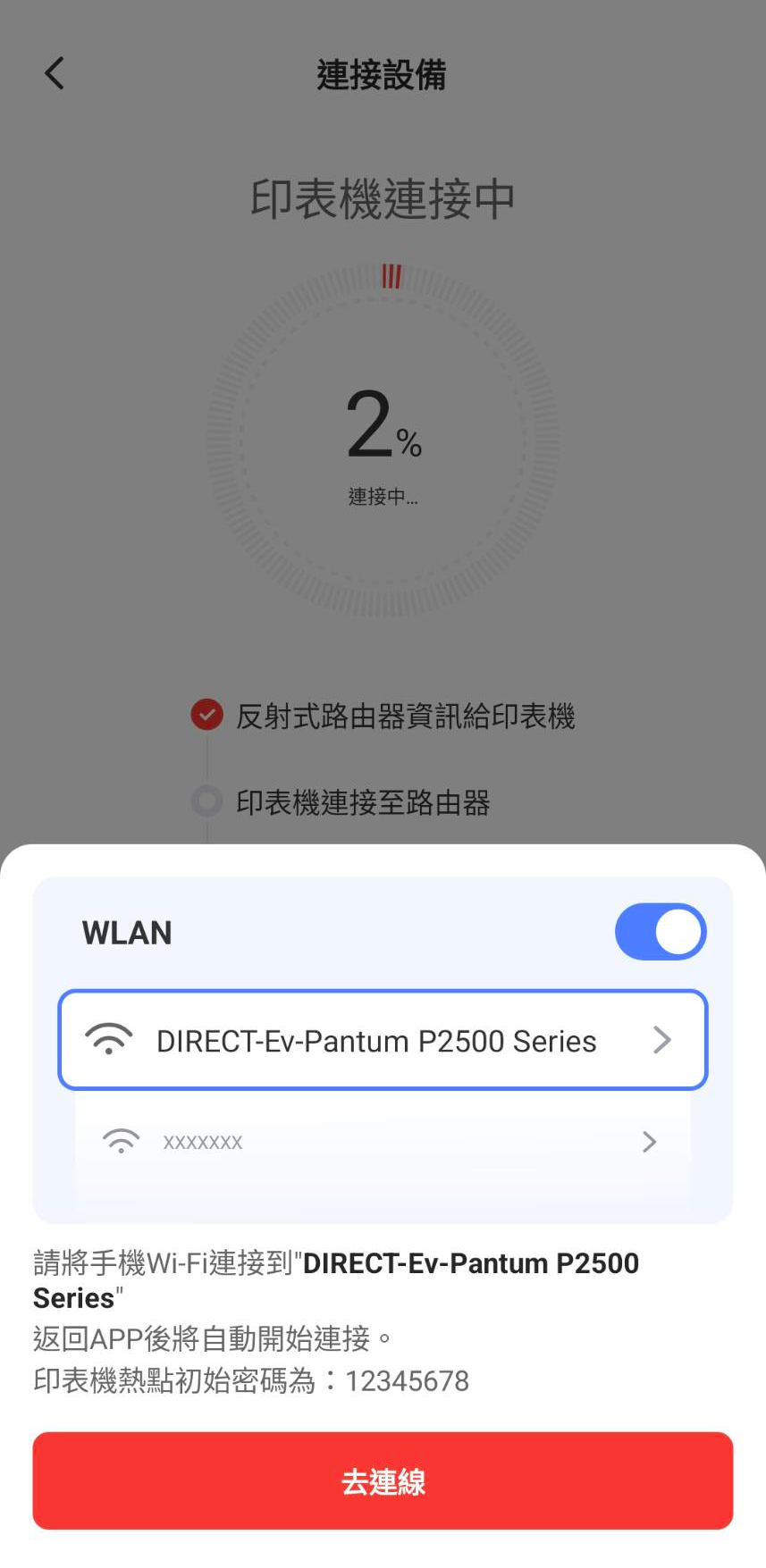
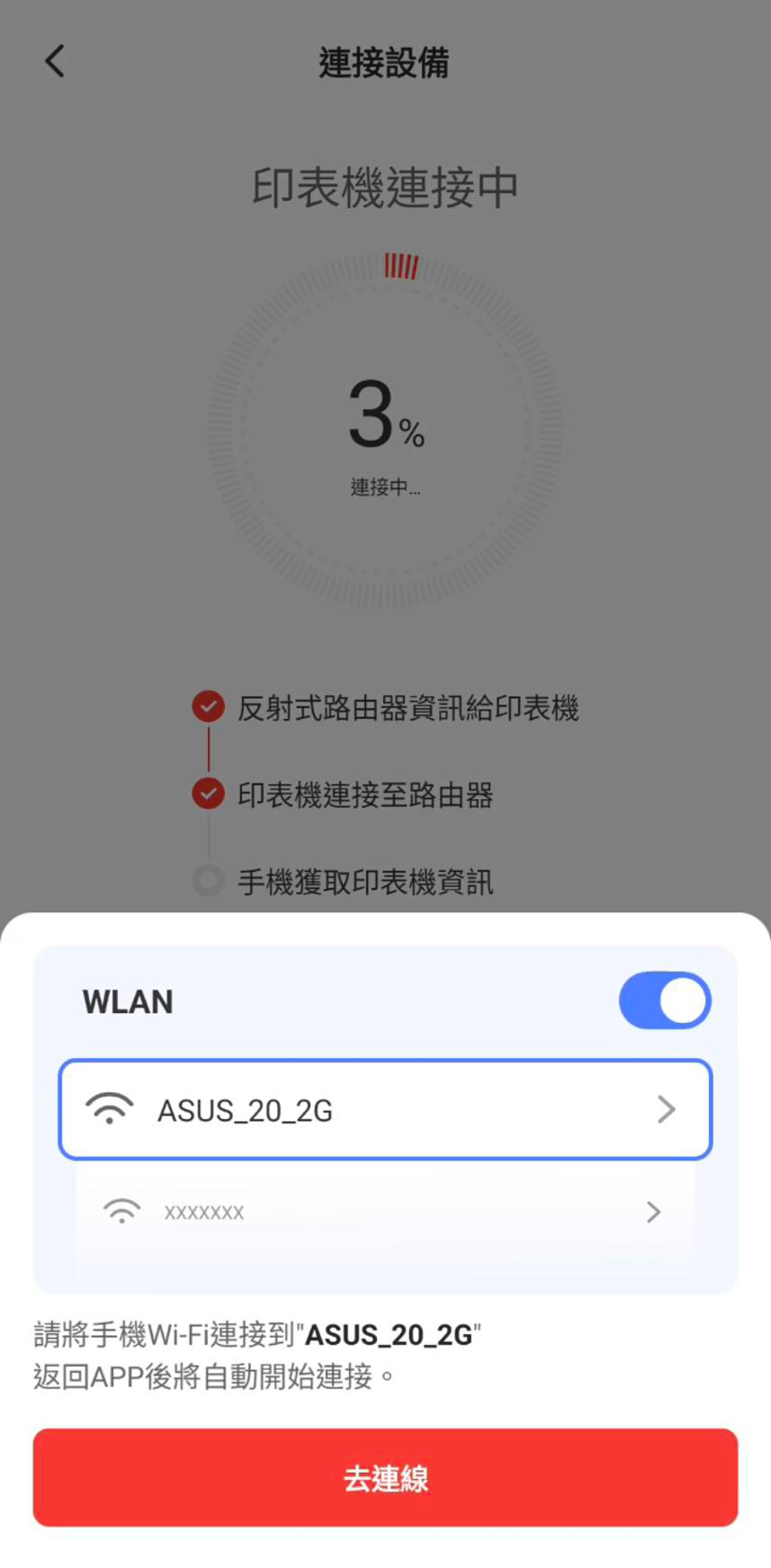
5. 需要將Wi-Fi變更連接至「DIRECT-Ev-Pantum P2500 Series」,印表機熱點的初始密碼為:12345678。
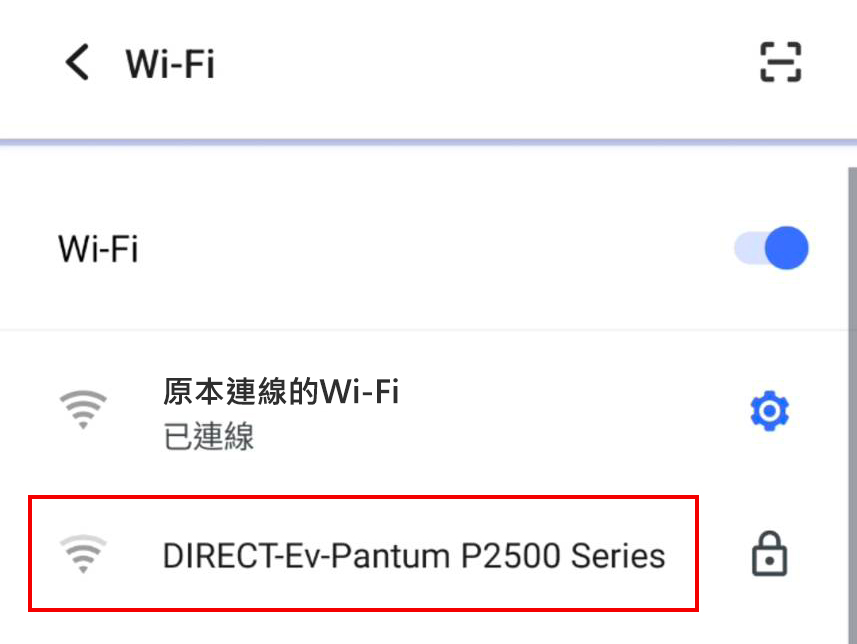
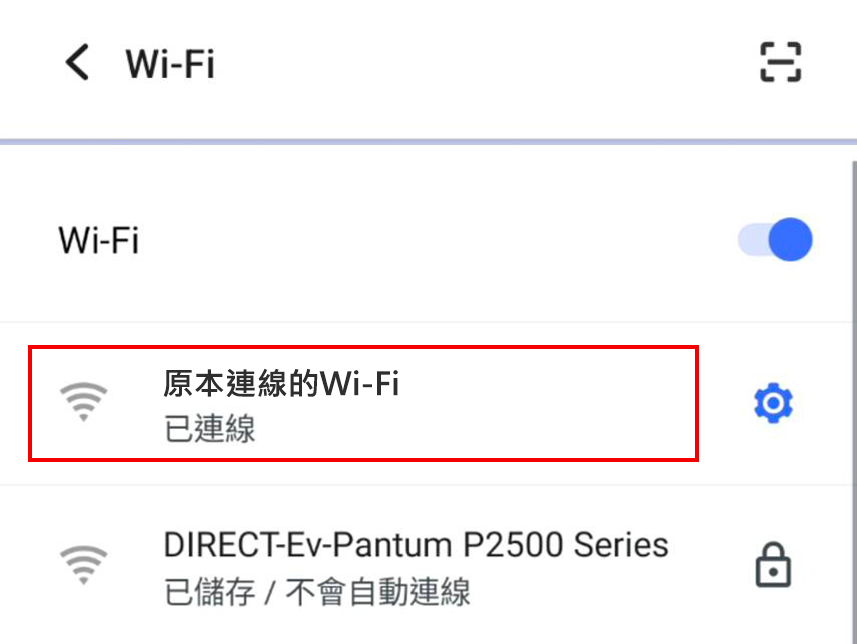
6. 將熱點更換回您原本使用的Wi-Fi。
7. 完成印表機連接。